Cách làm sách nói bằng AI từ file Word
Trong Sano, bấm Tạo sách nói. Việc tạo sách gồm 7 bước: Cách đọc → Nạp file → Mục lục → Giọng đọc → Lời mở đầu → Nghe thử → Render. Giọng đọc AI chạy ngay trên máy bạn, tài liệu không gửi đi đâu.
Chuẩn bị file Word
Sano chỉ nhận file .docx. Đặt kiểu Heading 1 cho tên chương và Heading 2 cho tên mục, Sano dựa vào đó để làm mục lục. Tài liệu có nhiều bảng, hình, sơ đồ, hoặc muốn nghe cuốn hơn, chọn cấp 2 hay cấp 3 ở bước Cách đọc.
Chuẩn bị file Word
Sano làm mục lục dựa vào kiểu chữ của tiêu đề: mỗi chương đặt kiểu Heading 1, mỗi mục trong chương đặt kiểu Heading 2. Chữ in đậm hay chữ to không lên mục lục. Trong Word: bôi đen dòng tiêu đề → thẻ Trang chủ → chọn Heading 1 hoặc Heading 2 trong ô Kiểu. Trong Google Docs: Định dạng → Kiểu đoạn văn → Tiêu đề 1 / Tiêu đề 2, rồi tải về dạng .docx.
Cách nhanh nhất là làm theo file Word mẫu: đã đặt sẵn đúng kiểu tiêu đề, bên trong có lời hướng dẫn. Mở bằng Word, xoá phần hướng dẫn, dán nội dung của bạn vào. Nạp ngay file mẫu vào Sano cũng tạo được sách để thử.
Trong phần mềm, bước Nạp file cũng có nút Tải file Word mẫu. Tài liệu có bảng, hình, danh sách: xem thêm Ba cách đọc.
1. Cách đọc
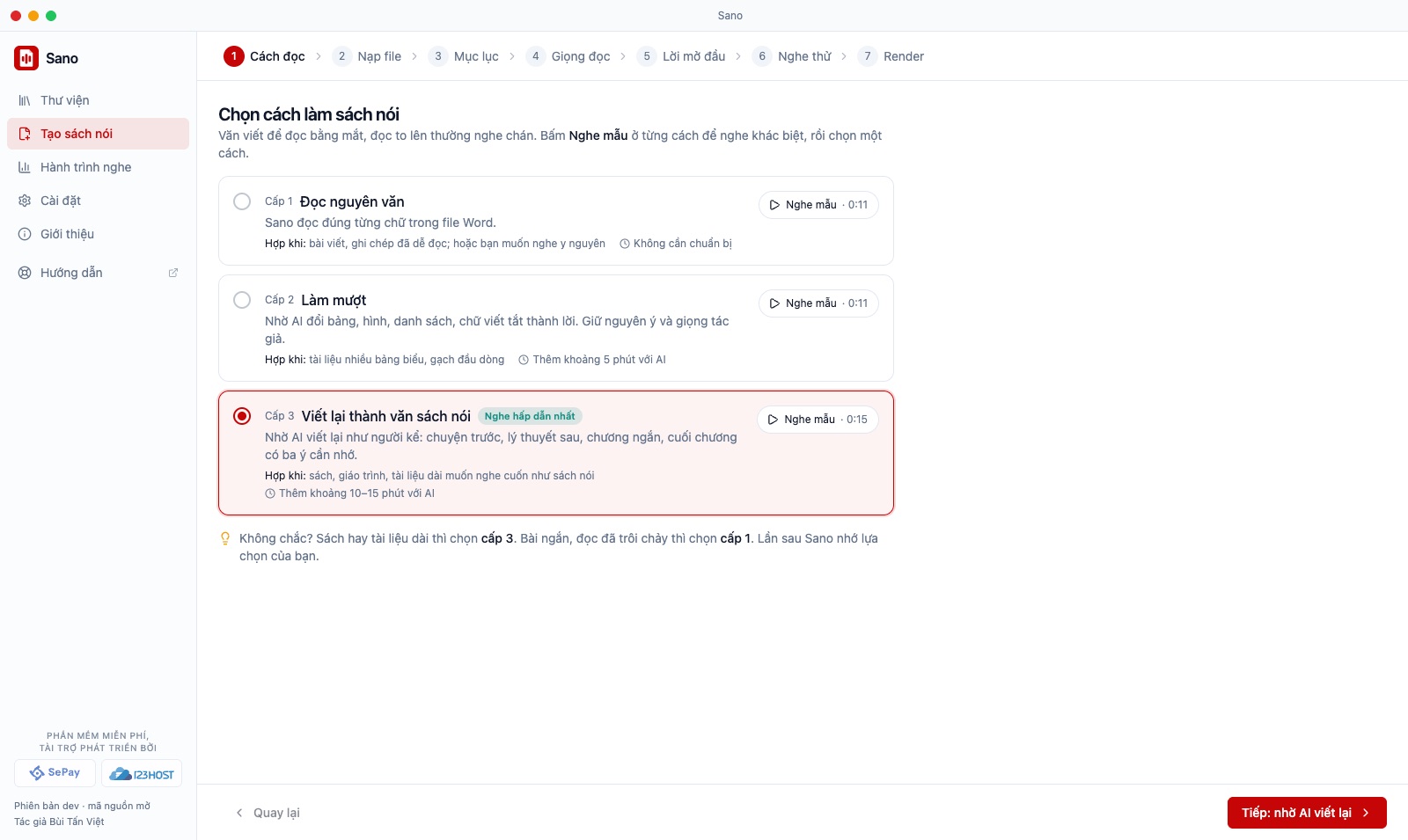
Chọn một trong ba cấp: Đọc nguyên văn (Sano đọc đúng từng chữ, chọn sẵn lần đầu), Làm mượt (nhờ AI đổi bảng, hình, danh sách thành lời, giữ nguyên ý), hoặc Viết lại thành văn sách nói (nhờ AI viết lại như người kể, nghe hấp dẫn nhất). Mỗi cấp có nút Nghe mẫu. Chọn cấp 2 hoặc 3, Sano hướng dẫn 3 bước nhờ Claude, ChatGPT hoặc Gemini, có sẵn prompt để sao chép. Chi tiết ở trang Ba cách đọc.
2. Nạp file
Kéo file .docx vào ô Kéo file .docx vào đây, hoặc bấm vào ô để chọn file. Muốn thử trước thì bấm Thử với tài liệu mẫu (nạp thẳng file Word mẫu), hoặc Tải file Word mẫu để lưu về máy làm theo.
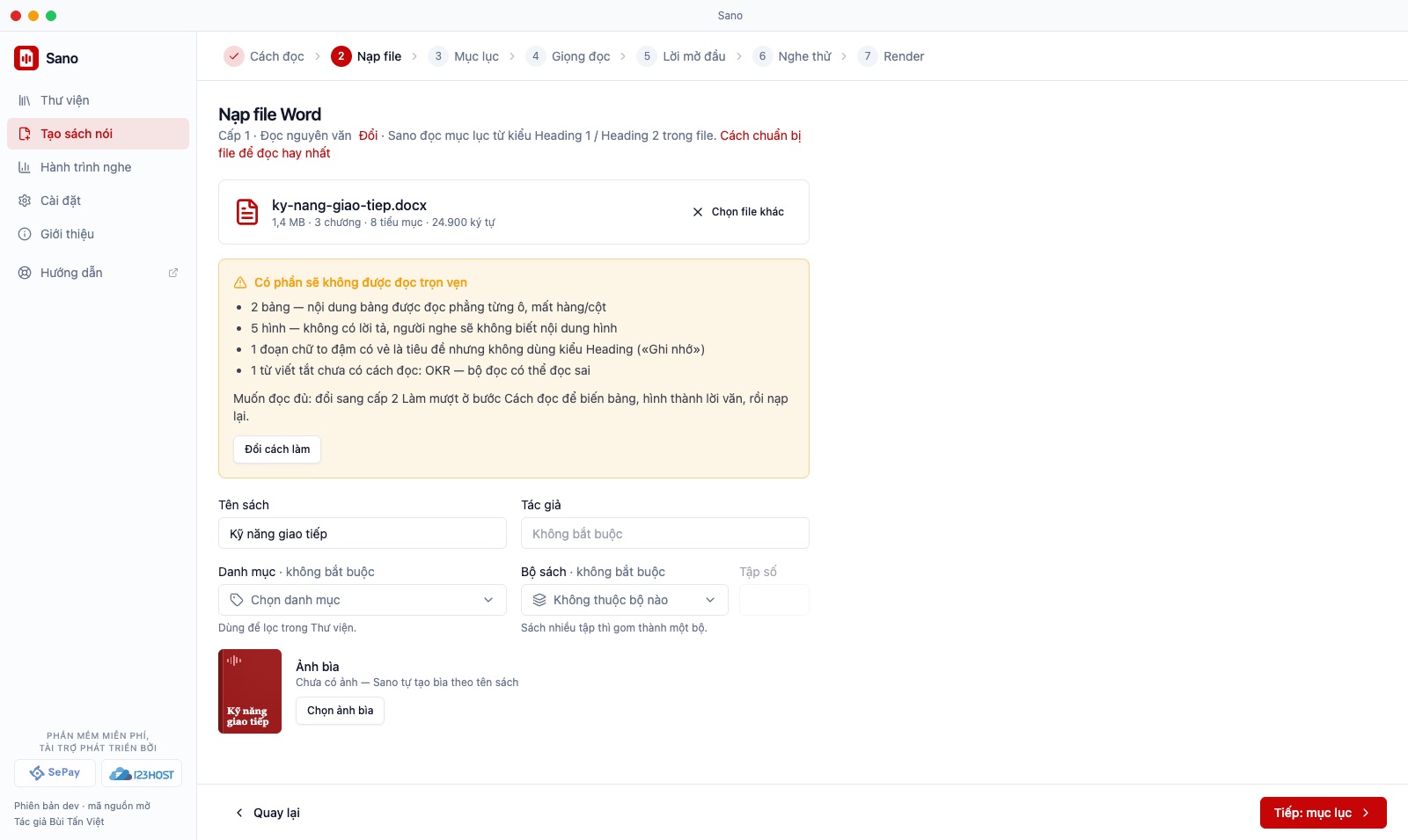
Sano đọc file rồi cho biết số chương, số tiểu mục, số ký tự. Nếu gặp phần sẽ không được đọc trọn vẹn, Sano hiện cảnh báo:
- bảng (sẽ đọc phẳng từng ô),
- hình (không có lời tả),
- đoạn chữ to đậm trông như tiêu đề nhưng không dùng kiểu Heading,
- chữ viết tắt chưa có cách đọc.
Muốn đọc đủ phần này, chọn cấp 2 Làm mượt ở bước Cách đọc. Đã chọn cấp 2 hoặc 3 thì nạp file AI tạo, hoặc bấm Dán văn bản AI trả về nếu AI không tạo được file Word (như Gemini bản miễn phí).
Điền Tên sách (bắt buộc), Tác giả và Danh mục (không bắt buộc). Ảnh bìa nhận jpg, png, webp tối đa 10 MB; không chọn thì Sano tự tạo bìa theo tên sách.
File có mật khẩu
File Word có mật khẩu hoặc khoá bảo vệ sẽ bị từ chối. Sano không có tính năng gỡ khoá.
3. Mục lục
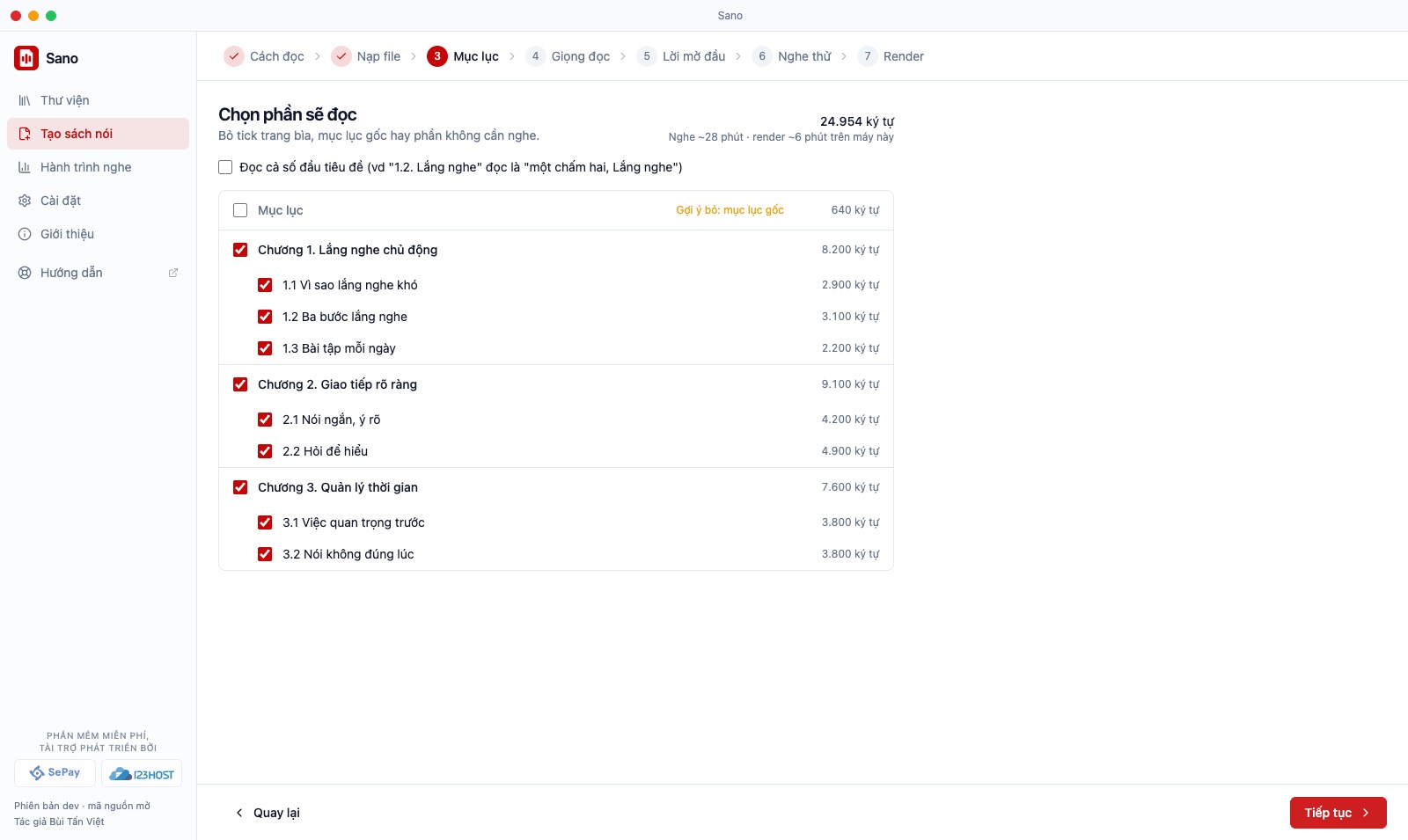
Tick hoặc bỏ tick từng chương, từng mục để chọn phần sẽ đọc. Trang mục lục gốc trong file được bỏ tick sẵn. Sano ước tính thời lượng nghe và thời gian render trên máy của bạn.
Số đầu tiêu đề (như "1.2.") mặc định không đọc. Muốn đọc thì tick ô Đọc cả số đầu tiêu đề.
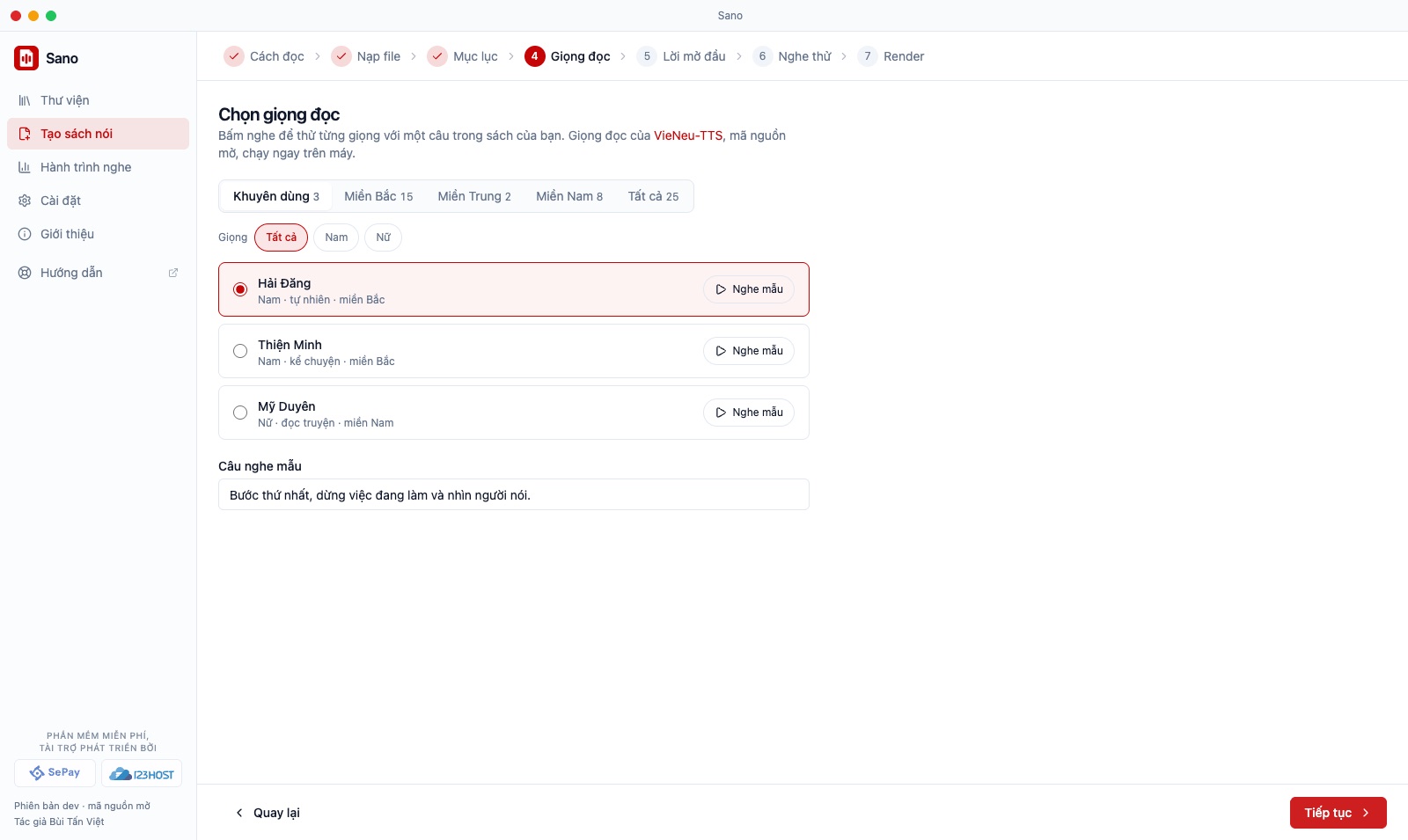
4. Giọng đọc
Chọn một trong 25 giọng Việt. Giọng gom theo miền: Miền Bắc (15), Miền Trung (2), Miền Nam (8) hoặc Tất cả, lọc thêm giọng Nam / Nữ. Sano mở sẵn đúng miền bạn chọn lần trước, giọng của cuốn tạo gần nhất có nhãn Dùng lần trước. Mỗi giọng có nút Nghe mẫu; câu nghe mẫu sửa được. Giọng mặc định là Hải Đăng (nam, miền Bắc, giọng tự nhiên).
5. Lời mở đầu
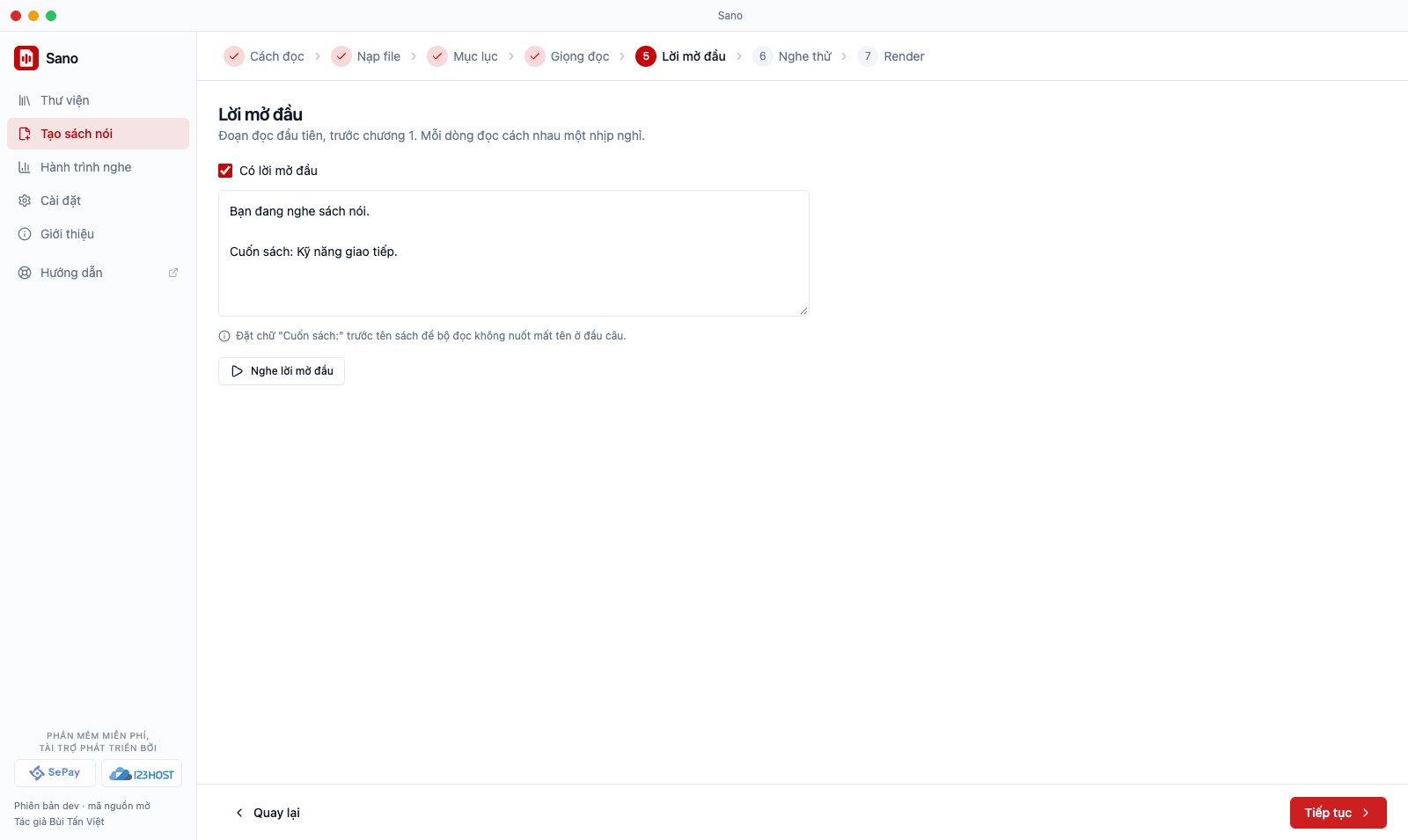
Sano tự điền lời mở đầu đọc trước chương 1, ví dụ:
Bạn đang nghe sách nói. Cuốn sách: Kỹ năng mềm cho người trẻ. Tác giả: …
Sửa được, hoặc bỏ tick Có lời mở đầu nếu không cần. Giữ chữ "Cuốn sách:" trước tên sách để bộ đọc không nuốt mất tên ở đầu câu. Bấm Nghe lời mở đầu để nghe thử.
6. Nghe thử
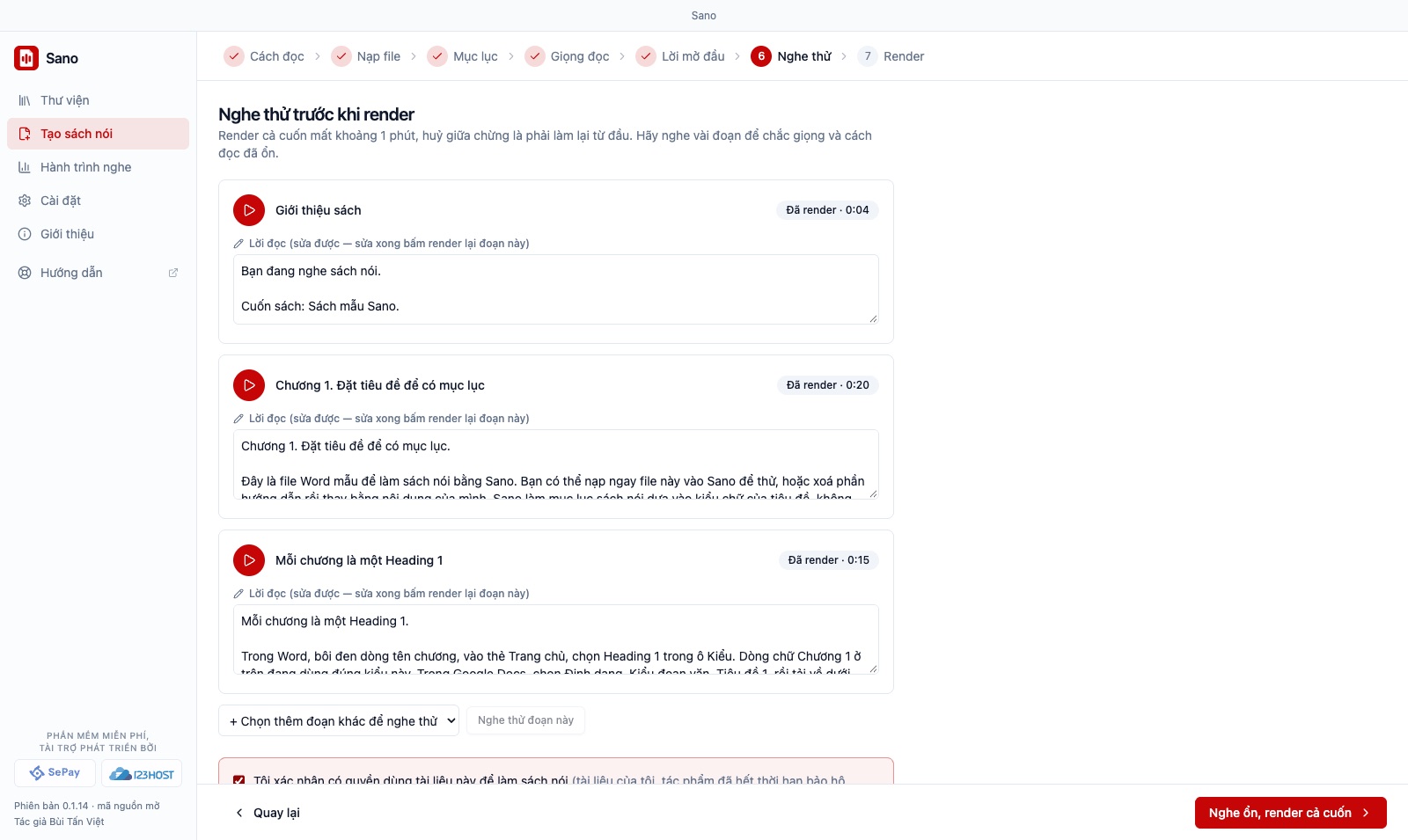
Sano tự đọc lời mở đầu và 2 mục đầu tiên (mỗi đoạn khoảng 500 ký tự đầu). Lần đầu mất khoảng nửa phút để nạp bộ đọc.
- Nghe thử không bắt buộc, nhưng nên nghe vài đoạn để chắc giọng và cách đọc đã ổn.
- Chỗ nào đọc chưa đúng (tên riêng, từ nước ngoài, chữ viết tắt), sửa trong ô Lời đọc rồi bấm Render lại đoạn này. Bản cuối dùng đúng lời bạn đã sửa.
- Muốn nghe thêm phần khác: chọn trong Chọn thêm đoạn khác để nghe thử.
Cuối bước, tick ô xác nhận bạn có quyền dùng tài liệu này (tài liệu của bạn, tác phẩm đã hết thời hạn bảo hộ, hoặc được tác giả cho phép), rồi bấm Nghe ổn, render cả cuốn.
7. Render
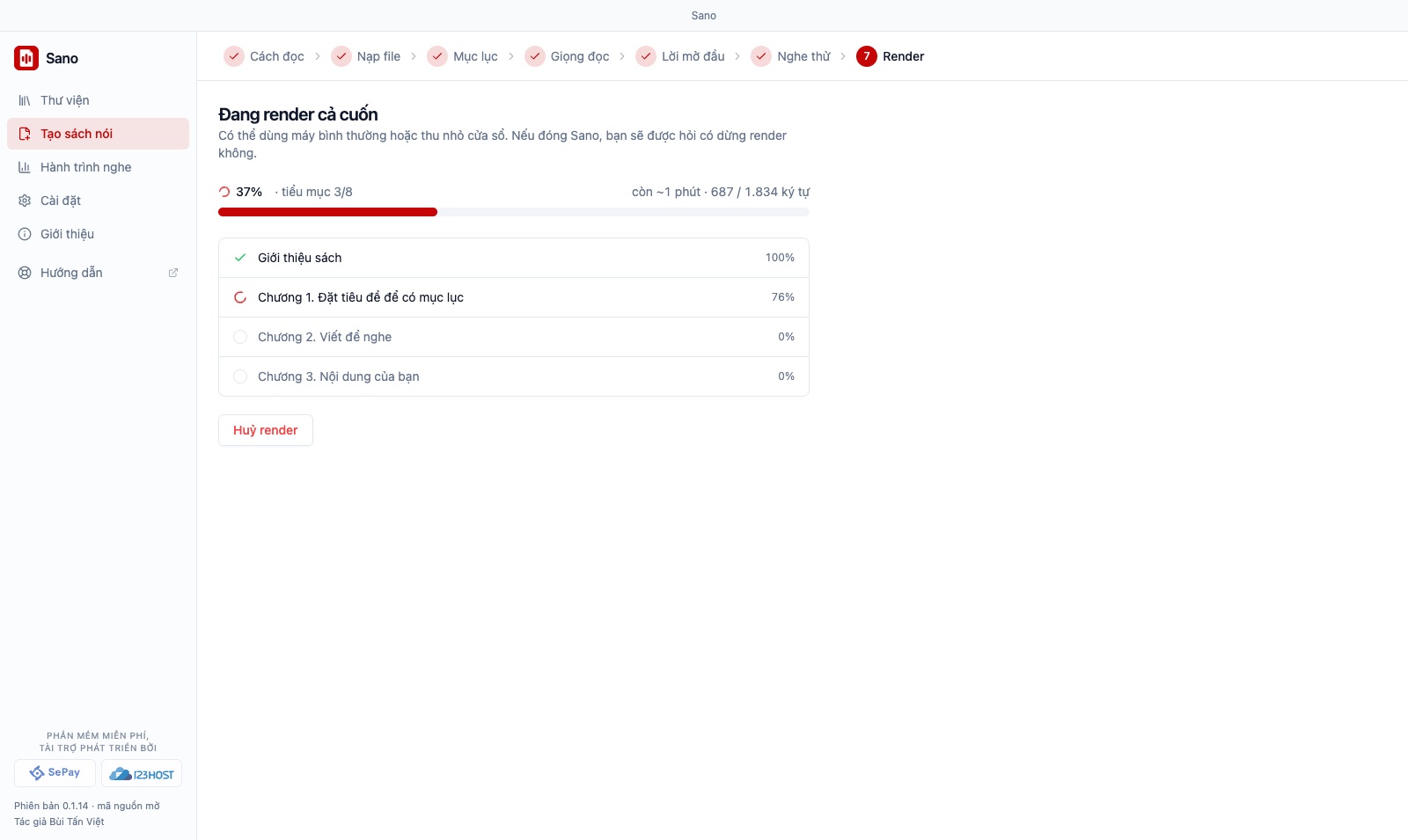
Sano đọc cả cuốn và chạy nền: màn hình hiện phần trăm, số mục đã xong, thời gian còn lại. Bạn vẫn dùng được phần khác của Sano trong lúc chờ; thanh bên luôn có thẻ Đang render. Mỗi lúc render một cuốn.
- Huỷ render: không lưu gì, quay về bước Nghe thử.
- Đóng cửa sổ khi đang render, Sano hỏi Dừng render và thoát hay Tiếp tục render.
Xong, sách tự vào Thư viện. Các nút ngay sau đó: Nghe ngay, Nghe trên điện thoại (tạo file M4B, xem nghe trên điện thoại), Xuất gói zip, Mở thư mục, Tạo cuốn khác.
Nghe thử một cuốn Sano đã tạo
Trang chủ có trình phát nghe thử một cuốn sách mẫu tạo đúng theo các bước trên, giọng Hải Đăng.